~/docs /FoxyProxy + Burp Suite
FoxyProxy + Burp Suite
FoxyProxy + Burp Suite
Imported from Notion: FoxyProxy + Burp Suite
updated:: 2026.08.29
FoxyProxy y Burp Suite: Configuración avanzada para análisis de seguridad
Esta guía explica cómo integrar FoxyProxy con Burp Suite para interceptar tráfico web de forma más controlada, facilitar pruebas manuales y mejorar el flujo de trabajo durante auditorías de seguridad.
En la práctica, Burp Suite incluye su propio navegador preconfigurado para trabajar con el proxy desde el inicio, así que en muchos casos no necesitas un navegador externo. Aun así, FoxyProxy sigue siendo muy útil cuando prefieres usar tu propio navegador y alternar entre tráfico proxificado y tráfico normal. (portswigger.net)
validatedSi solo necesitas probar una aplicación web de forma rápida, usa primero el Burp’s browser integrado. Puedes abrirlo desde Proxy > Intercept > Open browser y ya viene preparado para funcionar con Burp. (portswigger.net)
Índice
Requisitos previos
-
Burp Suite instalado y en ejecución. PortSwigger mantiene la documentación oficial de descarga, instalación y configuración de Burp Suite. (portswigger.net)
-
Firefox instalado.
-
FoxyProxy Standard instalado en Firefox. La extensión permite cambiar entre uno o varios proxies, con patrones de URL y reglas de uso. (addons.mozilla.org)
-
Acceso a la configuración del proxy de Burp y al certificado CA para confiar en HTTPS cuando uses un navegador externo. (portswigger.net)
1. Instalación de FoxyProxy
Instala la extensión FoxyProxy Standard en Firefox desde Mozilla Add-ons. La extensión permite alternar proxies manualmente o mediante patrones de URL, lo que la hace especialmente útil para pruebas con Burp Suite. (addons.mozilla.org)
validatedSi trabajas con varias aplicaciones o entornos, crea perfiles distintos en FoxyProxy para separar tráfico de producción, staging y laboratorios de pruebas.
Sugerencia visual
-
Mantén el icono de FoxyProxy visible en la barra del navegador.
-
Usa nombres claros para cada perfil, por ejemplo:
-
Burp - Laboratorio -
Burp - Staging -
Burp - Producción
-
2. Configuración de Burp Suite como proxy
Burp Suite intercepta tráfico a través de un listener de proxy. Para el uso típico en local, el valor más habitual es 127.0.0.1:8080, aunque puedes comprobar o cambiar el puerto en la configuración de Burp. (portswigger.net)
2.1. Verifica el listener de Burp
-
Abre Burp Suite.
-
Ve a Proxy.
-
Revisa la sección de Proxy listeners.
-
Confirma que exista un listener activo en
127.0.0.1:8080o en el puerto que vayas a usar. (portswigger.net)
infoSi el puerto de Burp no es
8080, usa el puerto real configurado en el listener. FoxyProxy debe apuntar exactamente a ese valor para que la navegación quede interceptada correctamente. (portswigger.net)
3. Descarga e instalación del certificado CA de Burp
Para inspeccionar tráfico HTTPS sin advertencias del navegador, debes instalar el certificado CA de Burp como autoridad confiable en el navegador. PortSwigger indica que este paso es necesario cuando utilizas un navegador externo y que Burp genera un certificado CA único por instalación. (portswigger.net)
warningEl certificado CA de Burp debe instalarse con cuidado: si un tercero obtiene la clave privada asociada, podría interceptar conexiones TLS sin que el navegador lo detecte. PortSwigger recomienda completar este paso solo si realmente vas a usar un navegador externo con Burp. (portswigger.net)
3.1. Descarga del certificado CA
-
Asegúrate de que el navegador esté enviando tráfico a Burp.
-
Abre en el navegador la interfaz de Burp en:
-
http://burpsuite -
o, según el flujo de configuración, la página local expuesta por Burp para descargar el certificado. (portswigger.net)
- Descarga el certificado CA de Burp. PortSwigger documenta este flujo para navegadores externos y ofrece guías específicas por navegador. (portswigger.net)
3.2. Importación del certificado CA en Firefox
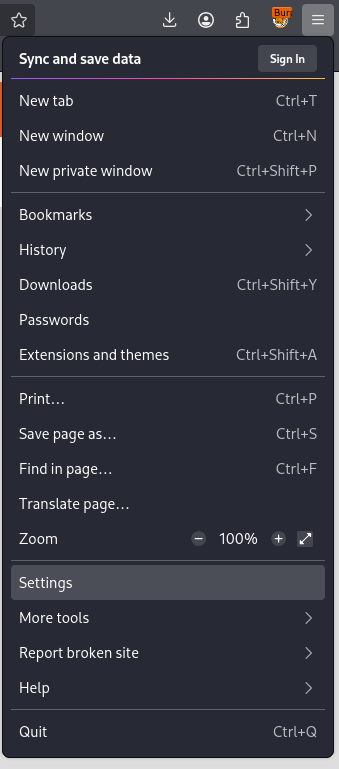
Abre la configuración de Firefox.
Busca la sección de certificados.
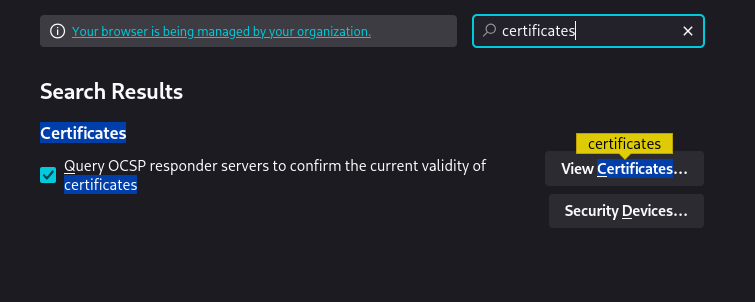
Abre el gestor de certificados.
En la pestaña Authorities o Autoridades, selecciona Import.
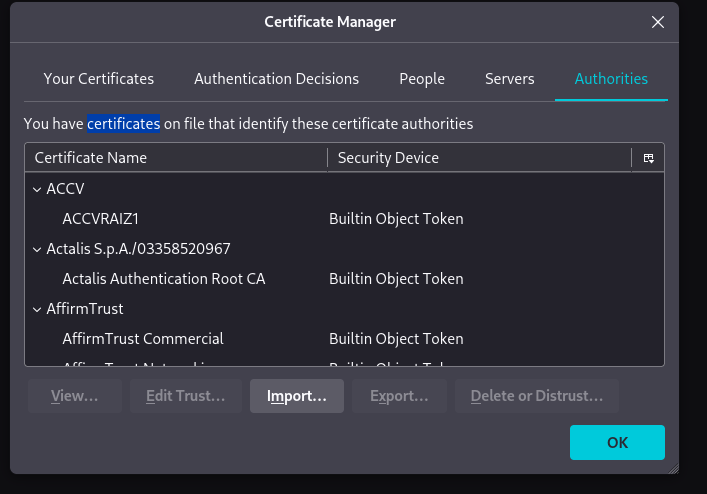
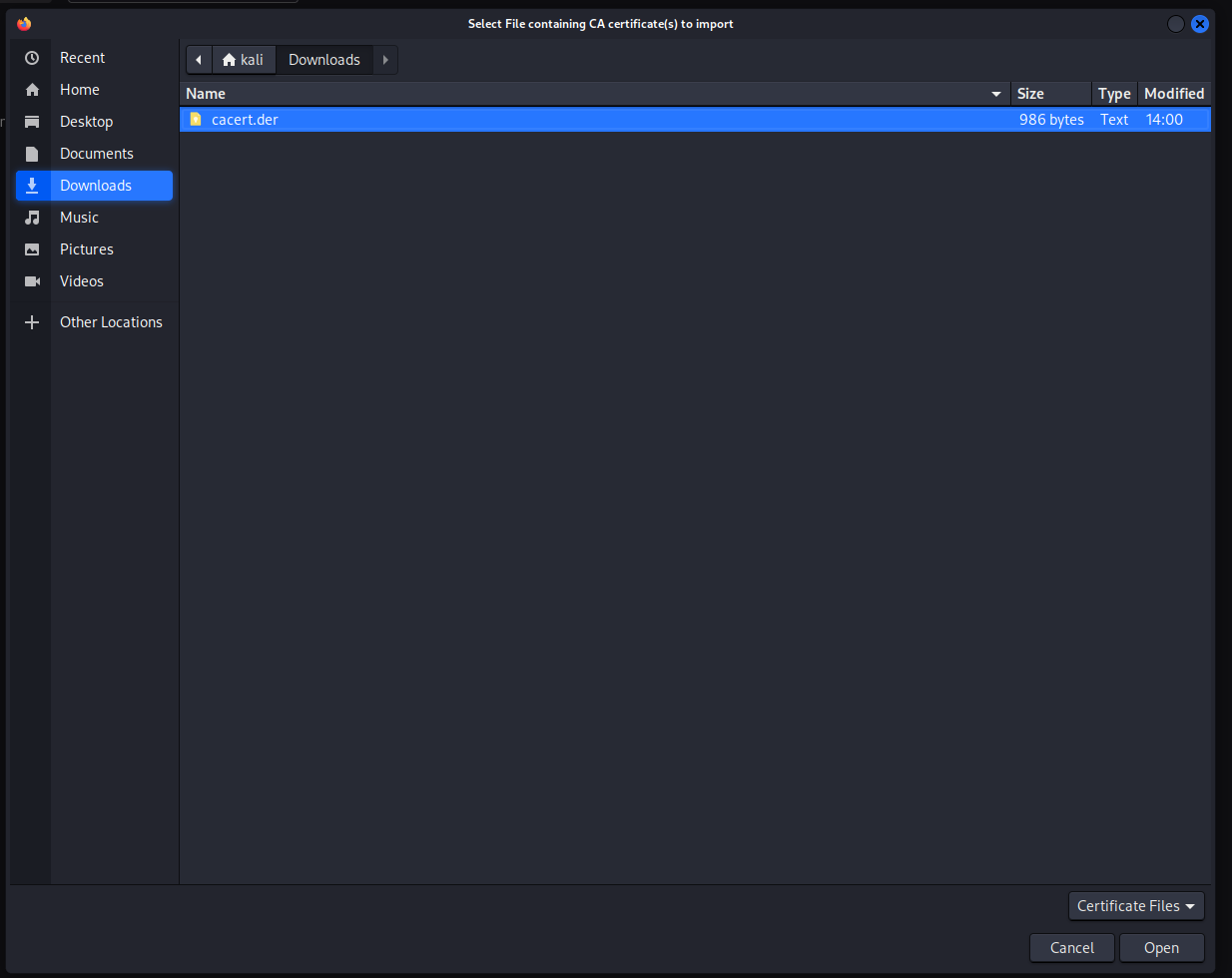
Elige el archivo del certificado CA descargado desde Burp.
Marca la opción para confiar en esta CA para identificar sitios web.
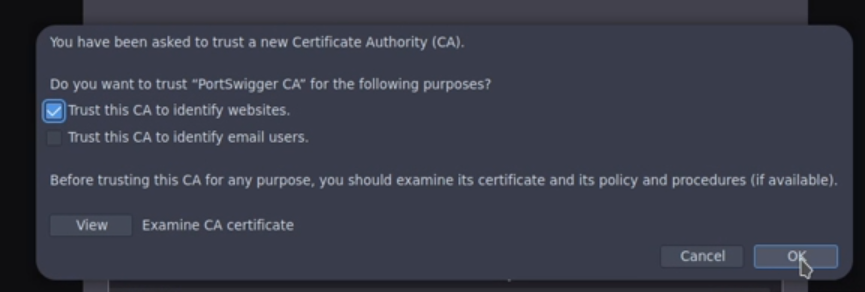
Confirma y guarda los cambios. (portswigger.net)
validatedUna vez instalado el certificado CA, Firefox podrá confiar en los certificados generados por Burp para cada host, lo que evita advertencias innecesarias al analizar tráfico HTTPS. (portswigger.net)
4. Configuración de FoxyProxy para usar Burp Suite
Con el certificado instalado, configura FoxyProxy para dirigir el tráfico del navegador hacia Burp. FoxyProxy permite cambiar entre proxies de forma manual o automática mediante patrones de URL, pestañas o contenedores. (addons.mozilla.org)
4.1. Crear el perfil del proxy
-
Abre el icono de FoxyProxy en la barra del navegador.
-
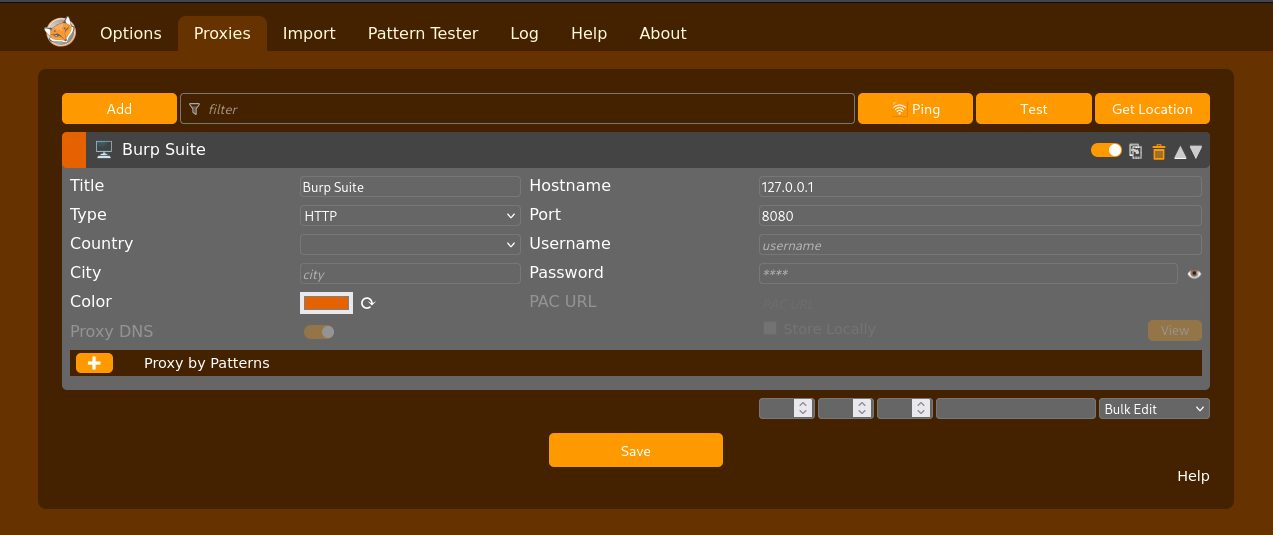
Selecciona Add para crear un nuevo perfil.
-
Completa la configuración básica:
| Campo | Valor recomendado |
|---|---|
| Title | Burp Suite Proxy |
| Proxy type | HTTP |
| Proxy IP address or name | 127.0.0.1 |
| Port | 8080 |
- Guarda el perfil.
4.2. Ajustes de uso
-
Si quieres que todo el tráfico pase por Burp, activa el perfil globalmente.
-
Si prefieres interceptar solo algunos sitios, usa URL patterns.
-
Si trabajas con varios objetivos, crea un perfil por entorno. FoxyProxy soporta reglas por URL, pestañas y navegación privada. (addons.mozilla.org)
validatedPara un laboratorio de pruebas, suele ser más práctico crear una regla específica por dominio en lugar de enviar todo el tráfico del navegador a Burp.
5. Verificación de la configuración
Para comprobar que la integración funciona:
-
Activa el perfil de Burp Suite Proxy en FoxyProxy.
-
Navega por una página web HTTP o HTTPS.
-
En Burp Suite, revisa Proxy > HTTP history.
-
Verifica que aparezcan las solicitudes del navegador. (portswigger.net)
Si no ves tráfico:
-
Confirma que el proxy de FoxyProxy apunta a
127.0.0.1:8080o al puerto real de Burp. -
Revisa que el listener de Burp esté activo.
-
Comprueba que el certificado CA esté instalado si estás navegando por HTTPS. (portswigger.net)
6. Flujo de trabajo recomendado
Opción A: Navegador integrado de Burp
Usa esta opción si quieres una configuración mínima:
-
Abre Burp Suite.
-
Ve a Proxy > Intercept.
-
Haz clic en Open browser. (portswigger.net)
Ventajas:
-
No necesitas configurar FoxyProxy.
-
El navegador ya está preparado para funcionar con Burp.
-
Es ideal para pruebas rápidas o laboratorios. (portswigger.net)
Opción B: Firefox + FoxyProxy
Usa esta opción si necesitas un navegador personalizable:
-
Mantienes tus perfiles, extensiones y sesiones habituales.
-
Puedes alternar entre tráfico proxificado y tráfico normal.
-
Puedes filtrar por patrones de URL para reducir ruido. (addons.mozilla.org)
infoEn entornos reales, esta segunda opción suele ser mejor cuando necesitas trabajar con varias aplicaciones a la vez, comparar comportamiento entre dominios o conservar tu flujo habitual de navegación.
Comparativa rápida
| Flujo | Cuándo usarlo | Ventaja principal | Coste de configuración |
|---|---|---|---|
| Burp Browser | Pruebas rápidas, laboratorios, validaciones puntuales | Cero configuración externa | Muy bajo |
| Firefox + FoxyProxy | Trabajo diario, múltiples objetivos, navegación personalizada | Más control y flexibilidad | Medio |
7. Consejos para optimizar el análisis
7.1. Usa patrones de URL
FoxyProxy permite definir reglas para limitar qué tráfico pasa por el proxy. Esto ayuda a reducir ruido y a concentrarte en un dominio concreto. (addons.mozilla.org)
- Ejemplo de patrón:
*ejemplo.com/*
7.2. Separa perfiles por objetivo
Crear varios perfiles evita errores operativos:
-
Burp - Producción
-
Burp - Staging
-
Burp - Laboratorio
7.3. Revisa certificados y listener periódicamente
Burp genera un certificado CA único por instalación, y la configuración puede cambiar si reinstalas o migras la herramienta. Conviene validar periódicamente que:
-
el listener sigue activo,
-
el puerto sigue siendo el esperado,
-
el navegador sigue confiando en el certificado CA correcto. (portswigger.net)
7.4. Considera extensiones en Burp
Burp permite instalar extensiones desde el BApp Store o desde archivos locales, lo que puede ampliar bastante las capacidades de análisis. (portswigger.net)
validatedSi ya tienes un flujo estable con FoxyProxy y Burp, el siguiente paso natural es complementar el entorno con extensiones útiles para detección, automatización o apoyo en explotación controlada. (portswigger.net)
8. Problemas comunes y soluciones
[!TOGGLE] ¿No aparece tráfico en Burp?
-
Asegúrate de que FoxyProxy esté activado.
-
Verifica que el host sea
127.0.0.1. -
Comprueba que el puerto coincida con el listener de Burp.
-
Confirma que Burp esté ejecutándose. (portswigger.net)
[!TOGGLE] ¿Aparecen errores de HTTPS o advertencias del navegador?
-
Revisa que el certificado CA de Burp esté instalado como autoridad confiable.
-
Confirma que estás usando el certificado correcto de la instalación actual de Burp.
-
Si usas un navegador externo, recuerda que el certificado es específico de esa instalación. (portswigger.net)
[!TOGGLE] ¿No puedes descargar el certificado CA?
-
Verifica que el navegador realmente esté pasando por el proxy de Burp.
-
Revisa la configuración del listener.
-
Consulta la documentación de troubleshooting de PortSwigger para el flujo de descarga del certificado. (portswigger.net)
9. Recomendación final
Para la mayoría de los casos, la mejor secuencia es:
-
Configurar el listener de Burp.
-
Instalar el certificado CA si usarás un navegador externo.
-
Crear el perfil de Burp en FoxyProxy.
-
Activar la regla solo para el objetivo necesario.
-
Validar tráfico en Proxy > HTTP history. (portswigger.net)
Esta configuración ofrece un entorno sólido para pruebas de penetración, análisis de aplicaciones web y depuración de tráfico HTTPS con mayor control y menos fricción.
- EOF -